
2015-08-06
Giełda
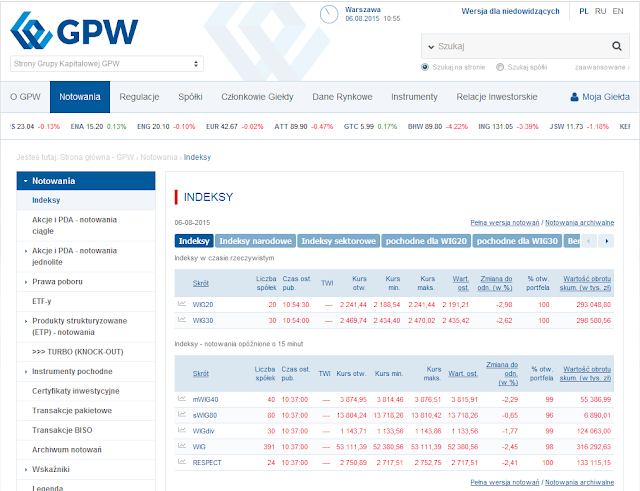
Czyżby reakcja na zaprzysiężenie nowego prezydenta Andrzeja Dudy, a może wina leży gdzie indziej, np. w klimacie jaki mamy? Generalnie jest czerwo, i ten kolor jest kolorem mocno czerwonym. Spadki indeksu WIG, czy też WIG20 rzędu 2,5-3% nie zdarzają się często. Atmosferę, niezależnie gdzie, czy za oknem, czy na giełdzie mamy gorącą. Zobaczymy co będzie dalej.

2014-11-28
Linux i domyślny edytor
Jak szybko i skutecznie zmienić domyślny edytor w systemie Linux?
W większości przypadków domyślnym edytorem w systemach Linux jest vi. Część użytkowników woli inne rozwiązania. Aby ułatwić pracę w systemie Linux, każdy użytkownik może samodzielnie zmienić domyślny edytor wydając polecenie
export EDITOR=nasz ulubiony edytor.
Tak wydane polecenia jest tymczasowe, na okres życia naszej sesji. Aby zmiana miała stały charakter musimy polecenie to wpisać do pliku .profile lub .bash_profile.
W większości przypadków domyślnym edytorem w systemach Linux jest vi. Część użytkowników woli inne rozwiązania. Aby ułatwić pracę w systemie Linux, każdy użytkownik może samodzielnie zmienić domyślny edytor wydając polecenie
export EDITOR=nasz ulubiony edytor.
Tak wydane polecenia jest tymczasowe, na okres życia naszej sesji. Aby zmiana miała stały charakter musimy polecenie to wpisać do pliku .profile lub .bash_profile.
2014-11-08
Jak w SharePoint otworzyć pliki PDF w oknie przeglądarki?
Jak w SharePoint otworzyć pliki PDF w oknie przeglądarki?
Na witrynach zarządzanych przez serwer SharePoint, użytkownicy zamieszczają różnego formatu dokumenty. Przeważają dokumenty MS Office, jednakże innym dość popularnym formatem są pliki PDF. Domyślnie, od wersji 2010, Microsoft chcąc podnieść bezpieczeństwo, blokuje otwieranie niektórych plików z oknie przeglądarki, poprzez dodawanie nagłówków wymuszających pobieranie konkretnych typów plików. Takie ustawienie powoduje wymuszenie na użytkowniku wcześniejsze pobranie pliku w celu jego otwarcia. Oczywiście ustawienie to można zmienić. W celu zmiany powyższego ustawienia należy wykonać:
- Otwieramy Administrację centralną naszego serwera SharePoint

- Zarządzanie aplikacjami sieci Web

- Wybieramy aplikację którą będziemy konfigurować

- W ustawienia ogólnych wybieramy pierwszą opcję, czyli ustawienia ogólne

- Na koniec szukamy sekcji "Obsługa plików przeglądarki" i zaznaczamy pozycję "Luźne"

UWAGA: Powyższa zmiana zmniejsza bezpieczeństwo naszego serwera. Należy bezwzględnie pamiętać o niebezpieczeństwach jakie niesie za sobą umożliwienie otwierania w oknie przeglądarki wszelkiego rodzaju plików i o ewentualnym, niepożądanym kodzie, jaki mógł zostać do nich dołączony, np. skrypty JAVA w plikach PDF.
2014-04-17
Sharepoint server 2010 i jednokrotne logowanie.
Jednokrotne logowanie (SSO - Singlo Sign On)


Jeśli podczas otwierania witryny SharePoint wyskakuje okienko logowania, to polecam w pierwszej kolejności sprawdzić, czy w konfiguracji SharePoint jest włączona funkcja jednokrotnego logowania.
Otwórz witrynę Administracji centralnej
Następnie, w lewej kolumnie "Zabezpieczenia"
W sekcji "Zabezpieczenia ogólne" wybierz "Określ dostawców uwierzytelnienia"
"Domyślne"
Na koniec sprawdź, czy masz włączone "Zintegrowane uwierzytelnianie systemu Windows".
2014-03-31
SharePoint 2010 - instalacja wymaganego oprogramowania
SharePoint 2010
Przed przystąpieniem do instalacji serwera SharePoint zalecana jest instalacja oraz konfiguracja wymaganych komponentów (Zainstaluj wymagane oprogramowanie/Prerequisite Installer Files). W razie problemów z automatyczną instalacją wymaganego oprogramowania, można posilić się pełnym wykazem, który znajdziemy na stronie Microsoftu wraz z przydatnymi linkami.
2014-03-24
RMAN-08138: archived log not deleted - must create more backups archived log file
Podczas weryfikacji poleceniem:
archivlogów, napotykamy na wykaz archivlogów, które nie mają dostępu do plików (np. pliki zostały usunięte). Pierwsze co robimy, to usuwamy "błędne" archivlogi poleceniem:
Może się zdarzyć, że w odpowiedzi otrzymamy błąd: RMAN-08138: WARNING: archived log not deleted - must create more backups archived log file name=...
W tym wypadku należy brutalnie usunąć wymienione archivlogi poleceniem:
crosscheck archivelog until time 'sysdate-20';
archivlogów, napotykamy na wykaz archivlogów, które nie mają dostępu do plików (np. pliki zostały usunięte). Pierwsze co robimy, to usuwamy "błędne" archivlogi poleceniem:
delete force archivelog until time 'sysdate-20';
Może się zdarzyć, że w odpowiedzi otrzymamy błąd: RMAN-08138: WARNING: archived log not deleted - must create more backups archived log file name=...
W tym wypadku należy brutalnie usunąć wymienione archivlogi poleceniem:
delete force archivelog until time 'sysdate-20';
2013-10-03
Firebird - restore
Jak stworzyć nową bazę danych z kopii bezpieczeństwa. Wiele artykułów w internecie opisuje proces tworzenia lub przywracania bazy danych z kopii bezpieczeństwa. Niby nic trudnego, jeden skrypt i już mamy przywróconą bazę danych.
Wszystko się zgadza, pod warunkiem że napiszemy poprawnie skrypt. Ciężko jest znaleźć w internecie pełny opis, nawet oryginalna pomoc jest dosyć skąpa.
Osobiście tworzę nową bazę danych z wcześniej wykonanej kopii bezpieczeństwa następującą komendą:
gbak -C -V ścieżka_do_pliku_kopii localhost/7700:ścieżka_do_nowej_bazy -USER nazwa_użytkownika -PASSWORD hasło_użytkownika
W powyższym przykładzie, 7700 jest numerem portu, po którym łączymy się z bazą danych. Parametr wymagany, jeśli łączymy się po innym niż domyślny port.
Jeśli są problemy z hasłem, to proponuję hasło podać w podwójnym cudzysłowie ("")
Jeśli są problemy z hasłem, to proponuję hasło podać w podwójnym cudzysłowie ("")
2013-07-08
Instalacja VMware Tools na Debianie
Instrukcja instalacji (krok po kroku) VMware Tools na Debianie.
- Weryfikacja statusu narzędzi VMware np. w vSphere Client

- Włączamy wirtualną maszynę, a następnie sprawdzamy, czy system operacyjny Gościa jest uruchomiony.
- Przed kolejnym krokiem należy zweryfikować, czy odpowiednie aplikacje zostały zainstalowane na maszynie Gościa (w naszym wypadku na Debianie):
- Ponieważ narzędzia VMware zostały napisane w Perl, należy zweryfikować, czy Perl znajduje się na maszynie
dpkg -l perl Desired=Unknown/Install/Remove/Purge/Hold | Status=Not/Inst/Conf-files/Unpacked/halF-conf/Half-inst/trig-aWait/Trig-pend |/ Err?=(none)/Reinst-required (Status,Err: uppercase=bad) ||/ Nazwa Wersja Opis +++-=========================================-=========================================-================================================================================================== ii perl 5.10.1-17squeeze2 Larry Wall's Practical Extraction and Report Language
- Podobnie sprawdzamy następne pakiety: make, gcc oraz linux-headers-$(uname -r)
Jeśli dany pakiet nie został wcześniej zainstalowany, to należy go doinstalować
aptitude install make
- Po weryfikacji niezbędnych pakietów, możemy przystąpić do instalacji narzędzi VMWare. W tym celu, vSphere Client, po wcześniejszym zaznaczeniu maszyny wybieramy kolejno Inventory -> Virtual Machine -> Guest -> Install/Upgrade VMware Tools

- Logujemy się na system Gościa na użytkownika root
- Montujemy wirtualny napęd CD-ROM, np. do katalogu /mnt/cdrom (jeśli nie ma odpowiednich katalogów, to należy je wcześniej przygotować)
mkdir /mnt/cdrom
mount /dev/cdrom /mnt/cdrom/ mount: block device /dev/sr0 is write-protected, mounting read-only
- Przechodzimy do katalogu /tmp/
- Rozpakowujemy plik znajdujący się na serwerze
tar zxpf /mnt/cdrom/VMwareTools-8.6.10-913593.tar.gz
- Odmontujemy napęd CD-ROM
umount /mnt/cdrom/
- Uruchamiamy instalator. Na początek przechodzimy do katalogu gdzie znajduje się instalator
cd /tmp/vmware-tools-distrib/
a następnie uruchamiamy go poleceniem
./vmware-install.pl
- Akceptujemy domyślne ustawienia, na każdym etapie instalacji.
- Weryfikujemy status VMware Tools

Źródła:
2013-01-19
Werjsa serwera Firebird
Ostatnio szukałem w internecie informacji, jak można sprawdzić jaka wersja serwera bazy danych Firebird jest zainstalowana na komputerze/serwerze. Nie było prosto. O ile w systemie MS Windows były podane informacje, gdzie i na jaką ikonkę należy kliknąć, aby odczytać wersję, o tyle, w systemach Linux był już problem.
W systemach Linux (prawdopodobnie na systemach Windows także - do sprawdzenia przy najbliższej okazji) w konsoli należy wydać polecenie:
fbserver -z
W moim przypadku, serwer Firebird został zainstalowany w standardowej ścieżce (/opt/firebird/), czyli polecenie powinno wyglądać następująco:
/opt/firebird/fbserver -z
W odpowiedzi otrzymamy (w zależności od zainstalowanej wersji) następujący tekst:
Firebird TCP/IP server version LI-V2.5.1.26351 Firebird 2.5
2012-12-21
Oracle i instancja
W ostatnich dniach miałem potrzebę popranego technicznie wypowiedzenia się. Problem był niby trywialny, ale tak się tylko wydawało. Problem dotyczył instancji serwera bazy danych firmy Oracle.
W serwerach np. MS SQL, MySQL, czy też ostatnio bardzo modnym Firebird, instalacja serwera nazywa się instancją, w ramach której można założyć więcej niż jedną bazę danych. Inaczej mówiąc, bazy danych zakłada się w ramach instancji. Rzadko się spotyka, aby na jednym serwerze było więcej niż jedna instancja. Aby tak było, należy ponownie dokonać niezależnej instalacji serwera bazy danych.
W przypadku serwera Oracle, rzecz ma się trochę inaczej. Bazy danych nie zakładamy w ramach instancji. Każda baza danych to osobna instancja, a wszystkie działają w ramach jednego serwera. Jak to ktoś mądry powiedział, "w ramach jednej instalacji Oracle Server można stworzyć wiele baz danych, a każdą bazę obsługuje oddzielna instancja".
Jak widać, podczas rozmowy należy uważać, w jakim kontekście używamy słowa instancja, ponieważ może ono mieć odmienne znaczenie.
W serwerach np. MS SQL, MySQL, czy też ostatnio bardzo modnym Firebird, instalacja serwera nazywa się instancją, w ramach której można założyć więcej niż jedną bazę danych. Inaczej mówiąc, bazy danych zakłada się w ramach instancji. Rzadko się spotyka, aby na jednym serwerze było więcej niż jedna instancja. Aby tak było, należy ponownie dokonać niezależnej instalacji serwera bazy danych.
W przypadku serwera Oracle, rzecz ma się trochę inaczej. Bazy danych nie zakładamy w ramach instancji. Każda baza danych to osobna instancja, a wszystkie działają w ramach jednego serwera. Jak to ktoś mądry powiedział, "w ramach jednej instalacji Oracle Server można stworzyć wiele baz danych, a każdą bazę obsługuje oddzielna instancja".
Jak widać, podczas rozmowy należy uważać, w jakim kontekście używamy słowa instancja, ponieważ może ono mieć odmienne znaczenie.
2012-11-02
MS SQL - Error: 15150
Podczas nadawania uprawnień do bazy danych MS SQL, można napotkać błąd nr 15150 (Microsoft SQL Server, Error: 15150). Rozwiązanie problemu nie powinno nikomu nastręczać problemów. Problemem może być właściwa interpretacja błędu. W celu poprawnego nadania uprawnień, wystarczyć zmienić właściciela bazy danych na np. użytkownika 'sa'. Po tej operacji będzie można nadać odpowiednie uprawnienia użytkownikowi, który był dotychczas właścicielem bazy.
2011-11-24
Najmniejszy komputer świata
Jeden z najmniejszych, o ile nie najmniejszy komputer świata skonstruowała firma FXI. Komputer mieście się w Pendriver. Posiada dwa wyjścia: HDMI (aby podłączyć do monitora lub telewizora) oraz USB. Wyposażony jest między innymi w: WiFi, Bluetootha, Wireless. Dodatkowo, na pokładzie znajdziemy procesor dwu rdzeniowy firmy Samsung o częstotliwości taktowania 1,2 GHz (Samsung Exynos ARM CPU - ten sam co w Samsung Galaxy S II). Wszystko działa pod kontrolą OS Android, co powinno wystarczyć do pracy w chmurze. Koszt zakupu takiego cacka to 200 $.
2011-02-09
Zdalna administracja serwerem Linux
Jak pewnie wszyscy zainteresowani wiedzą, istnieje możliwość zdalnego zarządzania, konfiguracji, administracji każdym serwerem, nie zależnie od zainstalowanego systemu operacyjnego. W przypadku systemów z rodziny Microsoft, producent wyposażył systemy operacyjne w aplikacje Zdalny Pulpit (RDP – Remote Desktop Protocol). Powyższa aplikacja dostępna jest od systemu MS Windows 2000 Server (Zdalny pulpit dostępny jest nie tylko na systemach serwerowych).
W przypadku systemów z rodziny UNIX/Linux, do administracji wykorzystywany jest protokół Telnet, który powstał dużo wcześniej, niż RDP. Początki Telnetu sięgają lat 80-tych, kiedy powstawał publiczny Internet. Specyfikację protokołu Telnet znajdziemy np. na stronie http://tools.ietf.org/html/rfc854. Ponieważ protokół Telnet jest protokołem otwartym, czyli informacje przesyłane nie są szyfrowane, to istnieje możliwość „podsłuchania” przesyłanych informacji, w tym nazwy użytkownika oraz hasło. Z tego powodu, obecnie bardziej popularnym sposobem połączenia z serwerem UNIX/Linux jest protokół SSH.
Przewagą RDP nad SSH jest możliwość nawiązania komunikacji z usługą terminala graficznego z systemami MS Windows. W przypadku połączeń terminalowych za pomocą SSH, mamy do dyspozycji jedynie linię poleceń, dostępną w powłoce systemowej. W większości przypadku, na serwerach UNIX/Linux nie jest instalowana powłoka graficzna, tak więc, funkcjonalność dostępu nie jest w żaden sposób ograniczona.
Jeśli chcemy się połączyć za pomocą z OS UNIX/Linux z poziomu MS Windows, to jednym z najczęściej wykorzystywanych narzędzi jest program PuTTy. Jest to dobrze znany przez administratorów program, który jest na tyle dopracowany, że nie wymaga modyfikacji/poprawek. Co natomiast należy zrobić, jeśli chcemy nawiązać połączenie pomiędzy dwoma systemami z rodziny UNIX/Linux ? W lini poleceń, należy podać polecenie ssh z odpowiednimi poleceniami:
usage: ssh [-1246AaCfgKkMNnqsTtVvXxY] [-b bind_address] [-c cipher_spec]
[-D [bind_address:]port] [-e escape_char] [-F configfile]
[-i identity_file] [-L [bind_address:]port:host:hostport]
[-l login_name] [-m mac_spec] [-O ctl_cmd] [-o option] [-p port]
[-R [bind_address:]port:host:hostport] [-S ctl_path]
[-w local_tun[:remote_tun]] [user@]hostname [command]
Przykład:
ssh root@192.168.1.1 –p 22
w miejsce:
- root należy podać odpowiednią nazwę użytkownika, po którym będziemy się logować
- 192.168.1.1 należy podać adres IP serwera lub nazwę hosta
- 22 należy podać nr portu, po którym będziemy się łączyli. Administratorzy, często zmieniają nr portu z domyślnego, w celu utrudnienia nawiązania nie autoryzowanego połączenia.
2010-08-28
DeltaCopy – instalacja oraz konfiguracja
DeltaCopy - instalacja oraz konfiguracja
Przed przystąpieniem do instalacji oprogramowania wspomagającego nas w tworzeniu kopii bezpieczeństwa, powinniśmy wcześniej opracować strategię/plan backapu. W celu opracowania strategii kopii bezpieczeństwa, powinniśmy oszacować ilość obecnych danych, które będziemy archiwizować oraz ich możliwą wielkość docelową. Lokalizację źródła oraz celu, gdzie będziemy przechowywać kopie. Zgromadzone informację umożliwią na opracowanie planu kopii, czyli inaczej mówiąc częstotliwości jej wykonywania oraz typu (np. pełna, różnicowa, przyrostowa). Do posiadanych już informacji możemy dołączyć fundusze jakie możemy przeznaczyć na zakup sprzętu oraz oprogramowania. Praktyka wskazuje, że z ostatnim etapem, czyli funduszami, zawsze jest najgorzej, ponieważ w przeważającej większości ich po prostu brakuje. Nie pozostaje nam nic innego, jak wykorzystać do wykonywania kopii bezpieczeństwa darmowego oprogramowania. Problemów technicznych nie pominiemy, ponieważ zawsze musimy mieć do celów kopii dostępny jakiś komputer/serwer. Na szczęście, do celów backap'u wystarczy sprzęt z dużą wolną przestrzenią na dyskach twardych, który możemy podłączyć do naszej sieci komputerowej.<br>
Tanim, polecanym przeze mnie rozwiązaniem jest wykonywanie kopii bezpieczeństwa za pomocą programu DeltaCopy Client na dedykowany do backup'u serwer FreeANS, którego instalację wraz z podstawową konfiguracją opisałem wcześniej. Dla kopii bezpieczeństwa wykonywanych w oparciu o protokół rsync, zarówno z jak i na OS Windows, możemy wykorzystać do tego celu oba dostępne moduły DeltaCopy:
DeltaCopy Server
DeltaCopy Client
DeltaCopy jest to darmowy program do wykonywania kopii bezpieczeństwa poprzez protokół rsync z poziomu systemu MS Windows.
Instalacja DeltaCopy
Programu DeltaCopy dostępny jest pod adresem http://www.aboutmyip.com/files/DeltaCopy.zip. Po rozpakowaniu pliku, uruchamiamy program instalacyjny (setup.exe).

Kliknij Next, aby kontynuować proces instalacji.
Uzupełniamy informacje dotyczące użytkownika oraz organizacji. Dodatkowo, podejmujemy decyzję, czy instalowana aplikacja ma być dostępna dla jednego (instalującego) użytkownika, czy też dla wszystkich użytkowników posiadających uprawnienia logowania się do danej stacji roboczej. Klikamy Next, w celu kontynuacji instalacji.

W kolejnym kroku, wskazujemy ścieżkę dostępu, gdzie ma zostać zainstalowany program. Klikamy Next

Po weryfikacji konfiguracji programu instalującego i jej akceptacji, klikamy Install

Po poprawnym zainstalowaniu programu DeltaCopy otrzymujemy podsumowanie wraz z propozycją automatycznego jego uruchomienia. Klikamy Finish.

Konfiguracja DeltaCopy Server
Program DeltaCopy Server jest programem działającym jako usługa w systemie Windows. W celu zainstalowania, skonfigurowania a następnie uruchomienia usługi DeltaCopy server, po wcześniejszej instalacji, z menu Programy → DeltaCopy wybieramy DeltaCopy Server. Po uruchomieniu programu, w pierwszym rejestrujemy serwis. W tym celu wybieramy opcję Register Windows Service.

W kolejnym oknie podajemy nazwę użytkownika oraz jego hasło, który będzie uruchamiał serwis. Serwis ten, po konfiguracji będzie odpowiedzialny za wykonywanie w tle kopii bezpieczeństwa danych zapisanych na naszym komputerze. Opcjonalnie, zamiast podawania nazwy konta wraz z jego hasłem, można zaznaczyć opcję Use Local Service Account, co spowoduje, że kontem odpowiedzialnym za uruchamianie serwisu będzie konto serwisowe.

Po zatwierdzeniu, powinniśmy otrzymać komunikat o poprawnym stworzeniu nowej usługi.

Teraz klikamy na Start Server, sygnalizator zmieni kolor na zielony i nasza nowa usługa powinna już działać.

W celu sprawdzenia, czy nasza nowa usługa została poprawnie zainstalowana, klikamy prawym przyciskiem myszy na Komputer i z menu wybieramy Zarządzaj (ewentualnie, w Panelu sterowania wybieramy Narzędzia administracyjne, a następnie Usługi). W lewym oknie rozwijamy pozycje Usługi i aplikacje, a następnie klikamy na Usługi. Na prawo szukamy serwisu o nazwie DeltaCopy i sprawdzamy stan, który powinien nas informować, że usługa została uruchomiona.

Nadszedł czas, na wskazanie miejsca, gdzie będą gromadzone nasze kopie. W tym celu przechodzimy do zakładki Virtual Directories. Klikamy dwukrotnie w , podajemy nazwę wirtualnego katalogu i zatwierdzamy. Następnie zaznaczamy stworzony katalog (w lewej części okna) i przypisujemy do niego fizyczny katalog na dysku (prawa część ekranu) poprzez przycisk Browse. Dodatkowo, możemy tak stworzonemu wirtualnemu katalogowi nadać/przypisać komentarz, ustawić dane tylko do odczytu (Read only).

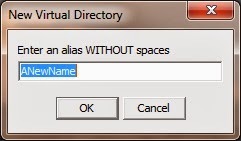
UWAGA: W przypadku ustawienia wirtualnego katalogu na tylko do odczytu (Read only), nie będziemy mogli do niego zapisywać nowych kopii bezpieczeństwa. W takim wypadku, dane takie możemy przechowywać jako archiwalne.
Ostatnia funkcja służy do ustawienia autentykacji dostępu do kopii. Funkcja ta posiada jedną, zasadniczą wadę, a mianowicie hasło przechowywane jest w postaci jawnej (podczas pisania nie jest zamieniane na gwiazdki.)
Konfiguracja DeltaCopy Client
Program DeltaCopy Client ma za zadanie dokonanie wpisu w Harmonogram Zadań, który zgodnie z naszymi ustawieniami będzie o określonej porze wykonywał kopie, na zadany przez nas serwer. Z menu Programy → DeltaCopy wybieramy DeltaCopy Client.

Dodajemy nowy profil klikając dwukrotnie na Add New Profile. W nowym oknie podajemy nazwę profilu oraz adres IP lub nazwę hosta serwera, gdzie będzie wykonywany backup.
UWAGA: Należy pamiętać, że serwer na który będziemy wykonywać backup musi mieć uruchomiony serwis rsync.
Do naszych celów wykorzystamy serwer FreeNAS. Po wprowadzeniu nazwy profilu oraz adresu IP serwera możemy dokonać testu połączenia. Tylko poprawnie nawiązanie połączenia umożliwi nam na pobranie listy udziałów, na które możemy wykonywać kopie bezpieczeństwa.

Po dodaniu profilu (Add Profile) należy wskazać katalog/katalogi lub pliki, które usługa DaltaCopy ma skopiować na wskazany serwer. Można wskazać cały dysk. Podczas wykonywania kopii bezpieczeństwa zawsze należy zwracać uwagę na dostępną przestrzeń dyskową, jaką mamy do dyspozycji po stronie serwera/komputera, na który będziemy wykonywać kopie. Należy regularnie kontrolować dostępną przestrzeń dyskową, aby nie okazało się, że kopie nie zostały wykonane, lub wykonane tylko częściowo z powodu braku miejsca .

W celu sprawdzenia, czy nasze ustawienia są poprawne, należy zaznaczyć profil, który chcemy przetestować, a następnie kliknąć prawym klawiszem na pole z listą profili i z menu wybrać opcję Run now … Następnie, logujemy się na serwer FreeNAS i weryfikujemy, czy nasze dane zostały zapisane. Dla ułatwienia codziennej weryfikacji, ustawimy DeltaCopy, aby po wykonaniu zadania wysyłał na wskazany adres e-mail raport. W tym celu klikamy ma ikonę koperty (Configure email notifications).
Uzupełniamy wszystkie pola, począwszy od SMTP server (adres serwera dostarczającego powiadomienia), Sender's address (adres nadawcy wiadomości), Notification recipients (odbiorca wiadomości), SMTP user (nazwę użytkownika, z którego konta wiadomość będzie wysyłana) oraz SMTP password (hasło do konta nadawcy). Zaznaczając poniżej odpowiednią opcję, będziemy otrzymywać stosowne komunikaty. Wpisując w pole Notification recipients kilka adresów e-mail, oddzielając je przecinkiem, można jednocześnie wysyłać raport do kilku odbiorców. Na koniec, w celu przetestowania ustawień należy wybrać Test Email.

Na koniec został nam do ustawienia harmonogram wykonywania kopii bezpieczeństwa. W tym celu wybieramy Modify Schedule lub jeśli nie został automatycznie ustawiony, to Add Schedule. Przechodzimy do zakładki Harmonogram i w zależności od ustawień, albo zakładamy nowy lub modyfikujemy wg naszych potrzeb już istniejący. Sugeruję tak ustawić harmonogram, aby kopia wykonywała się codziennie o wyznaczonej godzinie, kiedy najczęściej komputer jest włączony i nie jest w danym momencie najmocniej obciążony.

2010-07-29
Kopia bezpieczeństwa - FreeNAS
Kopie bezpieczeństwa powinni wykonywać wszyscy, którzy posiadają cenne dane z punktu widzenia użytkownika. Jak praktyka wskazuje, wielu z nas bagatelizuje tę czynność, aż do czasu awarii/ingerencji użytkownika, wskutek czego tracimy efekt swojej pracy, pamiątkowe zdjęcia, utwory itp. Wykonując kopie bezpieczeństwa należy przestrzegać pewnych zasadach. Im większe posiadamy zasoby finansowe, tym lepiej możemy chronić dane. Oczywiście, nie powinniśmy przeznaczać większych środków finansowych na ochronę swoich danych od ich wartości. Podstawową zasadą kopii jest przechowywanie jej na innym dysku, niż oryginalne dokumenty. W przeciwnym wypadku, nasza kopia nie uchroni nas nawet od awarii dysku twardego. Jeśli posiadamy takie możliwości, kopie bezpieczeństwa powinniśmy przechowywać na innym komputerze, który powinien znajdować się w innym pomieszczeniu, a nawet w innym budynku. Im większa jest wartość naszych danych, nasze zabezpieczenia powinny cechować się większą gwarancją bezpieczeństwa.
Dla większości firm oraz osób fizycznych, rozwiązanie które oferuje FreeNAS, jest rozwiązaniem wystarczającym.
FreeNAS jest darmowym serwerem NAS opartym na dystrybucji FreeBSD. Serwer NAS to nazwa technologii umożliwiającej podłączenie zasobów pamięci dyskowych bezpośrednio do sieci komputerowej (źródło – Wikipedia.pl).
Instalacja serwera FreeNAS
W celu zainstalowania serwera FreeNAS, należy wcześniej pobrać jego obraz np. ze strony sourceforge.net. Po pobraniu obrazu w wersji LiveCD (obecna wersja na dzień 2010-06-08 to 0.7.2.5226) i nagraniu na płytę CD przystępujemy do instalacji. Uruchamiamy komputer z opcją czytania systemu operacyjnego z płyty CD (z przygotowanym wcześniej systemem FreeNAS w wersji LiveCD). Po uruchomieniu systemu, z menu wybieramy opcję nr 9 „Install/Upgrade to hard driver/flash device, etc.”

W kolejnym kroku wybieramy miejsce oraz sposób instalacji

Po wyborze pełnej instalacji otrzymujemy potwierdzenie dokonanego wyboru oraz informacje o czynnościach jakie zostaną wykonane. Po wskazaniu źródła programu instalacyjnego, dysku na który zostanie zainstalowany OS i ewentualnym miejscu, gdzie ma zostać stworzona partycja Swap, instalator przystępuje do instalacji systemu FreeNAS. Po zainstalowaniu systemu zostaniemy poproszeni o wyjęcie płyty CD/DVD z napędu i restart komputera. Po uruchomieniu komputera z już zainstalowanym systemem FreeNAS otrzymujemy do dyspozycji podstawowe funkcje. System umożliwia nam między innymi skonfigurowanie ustawień karty sieciowej, zmienę hasła dostępu lub przejście do konsoli. Z poziomu konsoli możemy na serwerze wykonać niemalże dowolną operację m. in. zainstalować dodatkowe oprogramowanie, dokonać rekonfiguracji ustawień, edycji plików itp. W celu sprawdzenia wersji zainstalowanego OS'u, z poziomu konsoli podajemy komendę uname (uname –a – wyświetlenie wszystkich informacji dotyczących OS).

Konfiguracja ustawień karty sieciowej
W celu skonfigurowania karty sieciowej należy wybrać opcję nr 2 z dostępnej konsoli. W pierwszej kolejności otrzymamy pytanie, czy chcemy pobierać adres IP z serwera DHCP.

Następne pytanie dotyczy z jakiego protokołu IP korzystamy (czy chcemy skorzystać z adresu IPv6)

Po skonfigurowaniu karty sieciowej, następuje jej inicjalizacja wg nowych ustawień

Podstawową część konfiguracji FreeNAS mamy za sobą. Tak skonfigurowany serwer powinien odpowiadać na wysyłane polecenia ping pod wskazany w konfiguracji adres IP. Kolejne czynności konfiguracyjne będziemy wykonywać z poziomu przeglądarki internetowej, gdzie w polu adres podamy adres IP naszego serwera (w naszym przypadku 192.168.2.251). Domyślne hasło dla użytkownika „admin” to „freenas”, które możemy, a nawet powinniśmy zmienić z poziomu panelu, wybierając opcję nr 3 „Reset WebGUI password”. Po zalogowaniu się do panelu, osoby które wolą komunikaty w języku polskim, mogą zmienić język interfejsu w menu System -> General, pozycja WebGUI -> Language, a następnie zatwierdzić wybór znajdującym się na samym dole przyciskiem Save. Zostanie odświeżona strona panelu administracyjnego naszego serwera wraz z nowymi ustawieniami językowymi. Podobna zasada dotyczy wszystkich zmian z małymi wyjątkami, gdzie trzeba będzie dokonać restartu serwera. Oczywiście nic nie stoi na przeszkodzie, aby w miarę potrzeb dokonać ponownej zmiany języka interfejsu wykonując w/w operacje.

Zarządzanie dyskami
W kolejnym kroku będziemy konfigurować przestrzeń dyskową, którą przeznaczymy na backup danych. W celu uzyskania informacji o posiadanych dyskach, w linii poleceń wykonujemy komendę fdisk -s. Powracamy do konfiguracji serwera z poziomu przeglądarki internetowej.

Z menu wybieramy Disk -> Management, a następnie wybieramy opcję Add disk

W rozwijanym polu wyboru Disk wybieramy dysk twardy, a następnie w polu Description nadajemy opis, co umożliwi nam na identyfikację dysku po opisie. Dodatkowo, ustawiamy na wstępny format systemu plików na UFS (GPT and soft Updates). Pozostałe opcje możemy zostawić bez zmian. Zatwierdzamy wprowadzone ustawienia przyciskiem Add.

Po skonfigurowaniu dysków, zatwierdzamy nasze decyzje przyciskiem Apply changes

Nie należy zapomnieć o dodaniu do naszych dysków napędu/ów CD/DVD zgodnie z wyżej opisaną procedurą. Dla napędów CD/DVD nie zmieniamy ustawień formatu systemu plików. W tym przypadku pozostaje on bez zmian, czyli Unformated.
Następnym krokiem jest przygotowanie dysku do zapisywania kopii bezpieczeństwa. W tym celu należy go sformatować.

UWAGA: Jeśli dysponujemy tylko jednym dyskiem, na którym znajduje się tylko jedna partycja, czyli kopie bezpieczeństwa będą przechowywane na tym samym dysku/partycji co system operacyjny FreeNAS, to takiego dysku nie możemy formatować !
W polu Volume label możemy ustawić opis partycji – nazwę wolumenu. Po sformatowaniu dysku, w dolnej części ekranu otrzymamy raport z formatowania.
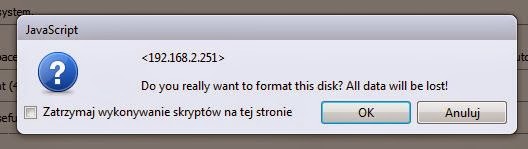
Po naciśnięciu klawisza Format disk, system zapyta się nas, czy jesteśmy pewni decyzji, ponieważ wszystkie ewentualnie znajdujące się dane na dysku zostaną utracone.
Następnie ustawiamy punkt montowania (patrz opis „Wykonanie obrazu partycji za pomocą programu PartImage”). W tym celu w polu Type wybieramy Disk, w polu Disk wybieramy dostępny, wcześniej przygotowany dysk twardy. Pola Partition type, Partition number oraz File system pozostawiamy bez zmian. W polu Mount point name podajemy nazwę punktu montowania np. HDD1, a polu Description wprowadzamy opis np. nr dysku, nazwy serwera, pojemność itp. Zaznaczając pole Read only, będziemy montować nasz dysk z atrybutami tylko do odczytu. W dolnej części okna możemy przypisać odpowiednie uprawnienia dla odpowiedniego użytkownika. Na koniec dodajemy nasz punkt montowania (Add) i w kolejnym oknie zatwierdzamy zmiany (Apply changes).

Nadszedł czas na konfigurację usług.
W pierwszej kolejności włączymy i ustawimy protokół CIFS/SMB.
Protokół CIFS/SMB jest protokołem typu klient-serwer i służy do udostępniania plików oraz drukarek (w MS Windows dostępne w otoczeniu sieciowym). Protokół CIFS jest nowszą wersją protokołu SMB, który nie został zatwierdzony przez IETF ze względu na niedoskonałość, co nie przeszkadza nam w jego użytkowaniu (źródło – Wikipedia.pl). Jeśli chcemy korzystać z protokołu CIFS/SMB, to musimy go przede wszystkim włączyć oraz opcjonalnie ustawić kilka opcji, tj. NetBIOS name, Workgroup, Description. Na koniec zapisujemy nasze ustawienia i restartujemy usługę. W celu uniknięcia nieautoryzowanego dostępu do zasobów, należy zmienić opcję Authentication na odpowiednią, np. Local user. Dzięki tym zmianom, dostęp z poziomu otoczenia sieciowego zostanie ograniczony jedynie do założonych użytkowników w systemie. Sposób zakładania użytkowników został opisany w dalszej części instrukcji.

Następnie przechodzimy do zakładki udziały (Shares) i dodajemy nowy udział. Odpowiednio go nazywamy, ustawiamy opis i wybieramy ścieżkę dostępu do udziału. Na koniec dodajemy i zatwierdzamy dokonane zmiany.

Kolejnym protokołem, który uruchamiamy jest FTP
W celu włączenia protokołu FTP, wybieramy w menu Services -> FTP, po czym w odpowiednim polu zaznaczamy włączenie. Domyślne ustawienia wystarczą do prawidłowej pracy serwisu FTP. Na koniec zapisujemy ustawienia i restartujemy serwis (Save and Restart).

UWAGA: W celu sprawdzenia poprawności uruchomienia usługi FTP należy w menu wybrać Status → Services. W moim przypadku, najczęściej serwis FTP był włączony, ale niestety status posiadał wyłączony. W takim wypadku, zalecam aby konfigurację serwera FTP skonfigurować jako ostatnią. Będziemy musieli wykonać kilka operacji ręcznie, z poziomu konsoli. Na początek musimy określić lokalizację pliku konfiguracyjnego serwera FTP poleceniem:
find / -iname proftpd.conf
W kolejnym kroku musimy dokonać edycji powyższego pliku dowolnym edytorem, np. nano
nano -w „ścieżka dostępu do wcześniej zlokalizowanego pliku proftpd.conf”
Niestety, serwer FTP ma problemy z uruchomieniem, jeśli w pliku konfiguracyjnym, dla zmiennej DefaultAddress będzie wstawiona nazwa hosta. W moim przypadku, rozwiązaniem problemu jest zmiana wpisu na adres IP. Po zapisaniu zmian w pliku konfiguracyjnym uruchamiamy serwer FTP ze wskazaniem na lokalizację konfiguracji:
proftpd -c „ścieżka dostępu do wcześniej zlokalizowanego pliku proftpd.conf”
Nie pozostaje nam nic innego, jak zweryfikować naszą pracę w statusach serwisu. Jeśli wszystko jest OK, to możemy się łączyć z naszym serwerem FTP.

SSH, czyli szyfrowane protokoły komunikacyjne służą do połączenia terminalowego, przesyłania plików, zdalnej kontroli itp.
Podobnie, jak w przypadku usługi FTP, tak i tutaj wystarczy włączyć usługę aby poprawnie pracowała. Oczywiście nic nie stoi na przeszkodzie, aby wg własnym potrzeb skonfigurować pozostałe opcje.

Serwis UPnP, czyli protokół P2P przeznaczony jest dla komputerów osobistych, jest on wykorzystywany do tworzenia sieci SOHO, inaczej mówiąc do małych, przydomowych sieci.
Poza włączeniem usługi, musimy wskazać ścieżkę dostępu do katalogu bazy danych oraz położenie plików do współdzielenia. Zapisujemy ustawienia i restartujemy usługę z nowymi ustawieniami.

Nadszedł czas na nadanie uprawnień do naszego serwera użytkownikom. W tym celu w menu Access wybieramy Access and Groups. Zaznaczamy opcję Groups.

Tworząc nową grupę, nadajemy jej nazwę oraz krótki opis grupy.

Następnie zakładamy użytkownika, którego przypiszemy do utworzonej przed chwilą grupy.

Do naszych zadań polecam jeszcze uruchomić usługę Rsync Server, dzięki czemu będziemy mogli zaplanować bezpłatną aplikacją wykonywanie backup’u.

Na początek musimy, włączyć usługę oraz ustawić, jaki użytkownik ma uprawnienia do zapisu kopii bezpieczeństwa na naszym serwerze.

Następnie przechodzimy do zakładki Modules i uzupełniamy pole Name, Comment oraz Path. Z tak skonfigurowaną usługą Rsync możemy przystąpić do konfiguracji klienta, odpowiedzialnego za przesyłaniem kopii zapasowych.

Klient Rsync
Protokół Rsync jest to protokół synchronizacji plików przez sieć. Darmowym klientem pod system operacyjny Windows jest DeltaCopy. W przypadku systemów z rodziny Linux, to protokół rsync jest domyślnie dostępny z poziomu konsoli. Podręcznik rsync dostępny jest pod adresem: http://everythinglinux.org/rsync/ (źródło – Wikipedia.pl). Instalacja oraz konfiguracja programu DeltaCopy wraz z synchronizacją z FreeNAS zostanie opisana w oddzielnym wpisie.
Zainteresowanych dodatkowymi informacjami zapraszam na forum poświęcone wszelkim zagadnieniom dotyczących serwera FreeNAS.
Subskrybuj:
Posty (Atom)