2013-07-08

Instalacja VMware Tools na Debianie

Instrukcja instalacji (krok po kroku) VMware Tools na Debianie.

  1. Weryfikacja statusu narzędzi VMware np. w vSphere Client 


  2. Włączamy wirtualną maszynę, a następnie sprawdzamy, czy system operacyjny Gościa jest uruchomiony.
  3. Przed kolejnym krokiem należy zweryfikować, czy odpowiednie aplikacje zostały zainstalowane na maszynie Gościa (w naszym wypadku na Debianie):
  4. Ponieważ narzędzia VMware zostały napisane w Perl, należy zweryfikować, czy Perl znajduje się na maszynie


    dpkg -l perl Desired=Unknown/Install/Remove/Purge/Hold | Status=Not/Inst/Conf-files/Unpacked/halF-conf/Half-inst/trig-aWait/Trig-pend |/ Err?=(none)/Reinst-required (Status,Err: uppercase=bad) ||/ Nazwa Wersja Opis +++-=========================================-=========================================-================================================================================================== ii perl 5.10.1-17squeeze2 Larry Wall's Practical Extraction and Report Language


  5. Podobnie sprawdzamy następne pakiety: make, gcc oraz linux-headers-$(uname -r)
    Jeśli dany pakiet nie został wcześniej zainstalowany, to należy go doinstalować


    aptitude install make


  6. Po weryfikacji niezbędnych pakietów, możemy przystąpić do instalacji narzędzi VMWare. W tym celu, vSphere Client, po wcześniejszym zaznaczeniu maszyny wybieramy kolejno Inventory -> Virtual Machine -> Guest -> Install/Upgrade VMware Tools


  7. Logujemy się na system Gościa na użytkownika root
  8. Montujemy wirtualny napęd CD-ROM, np. do katalogu /mnt/cdrom (jeśli nie ma odpowiednich katalogów, to należy je wcześniej przygotować)


    mkdir /mnt/cdrom


    mount /dev/cdrom /mnt/cdrom/ mount: block device /dev/sr0 is write-protected, mounting read-only


  9. Przechodzimy do katalogu /tmp/
  10. Rozpakowujemy plik znajdujący się na serwerze


    tar zxpf /mnt/cdrom/VMwareTools-8.6.10-913593.tar.gz


  11. Odmontujemy napęd CD-ROM


    umount /mnt/cdrom/


  12. Uruchamiamy instalator. Na początek przechodzimy do katalogu gdzie znajduje się instalator


    cd /tmp/vmware-tools-distrib/


    a następnie uruchamiamy go poleceniem


    ./vmware-install.pl


  13. Akceptujemy domyślne ustawienia, na każdym etapie instalacji.
  14. Weryfikujemy status VMware Tools


Źródła:

2013-01-19

Werjsa serwera Firebird

Ostatnio szukałem w internecie informacji, jak można sprawdzić jaka wersja serwera bazy danych Firebird jest zainstalowana na komputerze/serwerze. Nie było prosto. O ile w systemie MS Windows były podane informacje, gdzie i na jaką ikonkę należy kliknąć, aby odczytać wersję, o tyle, w systemach Linux był już problem.
W systemach Linux (prawdopodobnie na systemach Windows także - do sprawdzenia przy najbliższej okazji) w konsoli należy wydać polecenie:
fbserver -z
W moim przypadku, serwer Firebird został zainstalowany w standardowej ścieżce (/opt/firebird/), czyli polecenie powinno wyglądać następująco:
/opt/firebird/fbserver -z
W odpowiedzi otrzymamy (w zależności od zainstalowanej wersji) następujący tekst:
Firebird TCP/IP server version LI-V2.5.1.26351 Firebird 2.5

2012-12-21

Oracle i instancja

W ostatnich dniach miałem potrzebę popranego technicznie wypowiedzenia się. Problem był niby trywialny, ale tak się tylko wydawało. Problem dotyczył instancji serwera bazy danych firmy Oracle.
W serwerach np. MS SQL, MySQL, czy też ostatnio bardzo modnym Firebird, instalacja serwera nazywa się instancją, w ramach której można założyć więcej niż jedną bazę danych. Inaczej mówiąc, bazy danych zakłada się w ramach instancji. Rzadko się spotyka, aby na jednym serwerze było więcej niż jedna instancja. Aby tak było, należy ponownie dokonać niezależnej instalacji serwera bazy danych.
W przypadku serwera Oracle, rzecz ma się trochę inaczej. Bazy danych nie zakładamy w ramach instancji. Każda baza danych to osobna instancja, a wszystkie działają w ramach jednego serwera. Jak to ktoś mądry powiedział, "w ramach jednej instalacji Oracle Server można stworzyć wiele baz danych, a każdą bazę obsługuje oddzielna instancja".

Jak widać, podczas rozmowy należy uważać, w jakim kontekście używamy słowa instancja, ponieważ może ono mieć odmienne znaczenie.

2012-11-02

MS SQL - Error: 15150

Podczas nadawania uprawnień do bazy danych MS SQL, można napotkać błąd nr 15150 (Microsoft SQL Server, Error: 15150). Rozwiązanie problemu nie powinno nikomu nastręczać problemów. Problemem może być właściwa interpretacja błędu. W celu poprawnego nadania uprawnień, wystarczyć zmienić właściciela bazy danych na np. użytkownika 'sa'. Po tej operacji będzie można nadać odpowiednie uprawnienia użytkownikowi, który był dotychczas właścicielem bazy.

2011-11-24

Najmniejszy komputer świata

Jeden z najmniejszych, o ile nie najmniejszy komputer świata skonstruowała firma FXI. Komputer mieście się w Pendriver. Posiada dwa wyjścia: HDMI (aby podłączyć do monitora lub telewizora) oraz USB. Wyposażony jest między innymi w: WiFi, Bluetootha, Wireless. Dodatkowo, na pokładzie znajdziemy procesor dwu rdzeniowy firmy Samsung o częstotliwości taktowania 1,2 GHz (Samsung Exynos ARM CPU - ten sam co w Samsung Galaxy S II). Wszystko działa pod kontrolą OS Android, co powinno wystarczyć do pracy w chmurze. Koszt zakupu takiego cacka to 200 $.

2011-02-09

Zdalna administracja serwerem Linux

Jak pewnie wszyscy zainteresowani wiedzą, istnieje możliwość zdalnego zarządzania, konfiguracji, administracji każdym serwerem, nie zależnie od zainstalowanego systemu operacyjnego. W przypadku systemów z rodziny Microsoft, producent wyposażył systemy operacyjne w aplikacje Zdalny Pulpit (RDP – Remote Desktop Protocol). Powyższa aplikacja dostępna jest od systemu MS Windows 2000 Server (Zdalny pulpit dostępny jest nie tylko na systemach serwerowych).
W przypadku systemów z rodziny UNIX/Linux, do administracji wykorzystywany jest protokół Telnet, który powstał dużo wcześniej, niż RDP. Początki Telnetu sięgają lat 80-tych, kiedy powstawał publiczny Internet. Specyfikację protokołu Telnet znajdziemy np. na stronie http://tools.ietf.org/html/rfc854. Ponieważ protokół Telnet jest protokołem otwartym, czyli informacje przesyłane nie są szyfrowane, to istnieje możliwość „podsłuchania” przesyłanych informacji, w tym nazwy użytkownika oraz hasło. Z tego powodu, obecnie bardziej popularnym sposobem połączenia z serwerem UNIX/Linux jest protokół SSH.
Przewagą RDP nad SSH jest możliwość nawiązania komunikacji z usługą terminala graficznego z systemami MS Windows. W przypadku połączeń terminalowych za pomocą SSH, mamy do dyspozycji jedynie linię poleceń, dostępną w powłoce systemowej. W większości przypadku, na serwerach UNIX/Linux nie jest instalowana powłoka graficzna, tak więc, funkcjonalność dostępu nie jest w żaden sposób ograniczona.
Jeśli chcemy się połączyć za pomocą z OS UNIX/Linux z poziomu MS Windows, to jednym z najczęściej wykorzystywanych narzędzi jest program PuTTy. Jest to dobrze znany przez administratorów program, który jest na tyle dopracowany, że nie wymaga modyfikacji/poprawek. Co natomiast należy zrobić, jeśli chcemy nawiązać połączenie pomiędzy dwoma systemami z rodziny UNIX/Linux ? W lini poleceń, należy podać polecenie ssh z odpowiednimi poleceniami:

usage: ssh [-1246AaCfgKkMNnqsTtVvXxY] [-b bind_address] [-c cipher_spec]
[-D [bind_address:]port] [-e escape_char] [-F configfile]
[-i identity_file] [-L [bind_address:]port:host:hostport]
[-l login_name] [-m mac_spec] [-O ctl_cmd] [-o option] [-p port]
[-R [bind_address:]port:host:hostport] [-S ctl_path]
[-w local_tun[:remote_tun]] [user@]hostname [command]

Przykład:
ssh root@192.168.1.1 –p 22
w miejsce:
- root należy podać odpowiednią nazwę użytkownika, po którym będziemy się logować
- 192.168.1.1 należy podać adres IP serwera lub nazwę hosta
- 22 należy podać nr portu, po którym będziemy się łączyli. Administratorzy, często zmieniają nr portu z domyślnego, w celu utrudnienia nawiązania nie autoryzowanego połączenia.


2010-08-28

DeltaCopy – instalacja oraz konfiguracja

DeltaCopy - instalacja oraz konfiguracja

Przed przystąpieniem do instalacji oprogramowania wspomagającego nas w tworzeniu kopii bezpieczeństwa, powinniśmy wcześniej opracować strategię/plan backapu. W celu opracowania strategii kopii bezpieczeństwa, powinniśmy oszacować ilość obecnych danych, które będziemy archiwizować oraz ich możliwą wielkość docelową. Lokalizację źródła oraz celu, gdzie będziemy przechowywać kopie. Zgromadzone informację umożliwią na opracowanie planu kopii, czyli inaczej mówiąc częstotliwości jej wykonywania oraz typu (np. pełna, różnicowa, przyrostowa). Do posiadanych już informacji możemy dołączyć fundusze jakie możemy przeznaczyć na zakup sprzętu oraz oprogramowania. Praktyka wskazuje, że z ostatnim etapem, czyli funduszami, zawsze jest najgorzej, ponieważ w przeważającej większości ich po prostu brakuje. Nie pozostaje nam nic innego, jak wykorzystać do wykonywania kopii bezpieczeństwa darmowego oprogramowania. Problemów technicznych nie pominiemy, ponieważ zawsze musimy mieć do celów kopii dostępny jakiś komputer/serwer. Na szczęście, do celów backap'u wystarczy sprzęt z dużą wolną przestrzenią na dyskach twardych, który możemy podłączyć do naszej sieci komputerowej.<br>
Tanim, polecanym przeze mnie rozwiązaniem jest wykonywanie kopii bezpieczeństwa za pomocą programu DeltaCopy Client na dedykowany do backup'u serwer FreeANS, którego instalację wraz z podstawową konfiguracją opisałem wcześniej. Dla kopii bezpieczeństwa wykonywanych w oparciu o protokół rsync, zarówno z jak i na OS Windows, możemy wykorzystać do tego celu oba dostępne moduły DeltaCopy:
DeltaCopy Server
DeltaCopy Client
DeltaCopy jest to darmowy program do wykonywania kopii bezpieczeństwa poprzez protokół rsync z poziomu systemu MS Windows.

Instalacja DeltaCopy

Programu DeltaCopy dostępny jest pod adresem http://www.aboutmyip.com/files/DeltaCopy.zip. Po rozpakowaniu pliku, uruchamiamy program instalacyjny (setup.exe).


Kliknij Next, aby kontynuować proces instalacji.
Uzupełniamy informacje dotyczące użytkownika oraz organizacji. Dodatkowo, podejmujemy decyzję, czy instalowana aplikacja ma być dostępna dla jednego (instalującego) użytkownika, czy też dla wszystkich użytkowników posiadających uprawnienia logowania się do danej stacji roboczej. Klikamy Next, w celu kontynuacji instalacji.


W kolejnym kroku, wskazujemy ścieżkę dostępu, gdzie ma zostać zainstalowany program. Klikamy Next


Po weryfikacji konfiguracji programu instalującego i jej akceptacji, klikamy Install


Po poprawnym zainstalowaniu programu DeltaCopy otrzymujemy podsumowanie wraz z propozycją automatycznego jego uruchomienia. Klikamy Finish.


Konfiguracja DeltaCopy Server

Program DeltaCopy Server jest programem działającym jako usługa w systemie Windows. W celu zainstalowania, skonfigurowania a następnie uruchomienia usługi DeltaCopy server, po wcześniejszej instalacji, z menu Programy → DeltaCopy wybieramy DeltaCopy Server. Po uruchomieniu programu, w pierwszym rejestrujemy serwis. W tym celu wybieramy opcję Register Windows Service.


W kolejnym oknie podajemy nazwę użytkownika oraz jego hasło, który będzie uruchamiał serwis. Serwis ten, po konfiguracji będzie odpowiedzialny za wykonywanie w tle kopii bezpieczeństwa danych zapisanych na naszym komputerze. Opcjonalnie, zamiast podawania nazwy konta wraz z jego hasłem, można zaznaczyć opcję Use Local Service Account, co spowoduje, że kontem odpowiedzialnym za uruchamianie serwisu będzie konto serwisowe.


Po zatwierdzeniu, powinniśmy otrzymać komunikat o poprawnym stworzeniu nowej usługi.


Teraz klikamy na Start Server, sygnalizator zmieni kolor na zielony i nasza nowa usługa powinna już działać.


W celu sprawdzenia, czy nasza nowa usługa została poprawnie zainstalowana, klikamy prawym przyciskiem myszy na Komputer i z menu wybieramy Zarządzaj (ewentualnie, w Panelu sterowania wybieramy Narzędzia administracyjne, a następnie Usługi). W lewym oknie rozwijamy pozycje Usługi i aplikacje, a następnie klikamy na Usługi. Na prawo szukamy serwisu o nazwie DeltaCopy i sprawdzamy stan, który powinien nas informować, że usługa została uruchomiona.


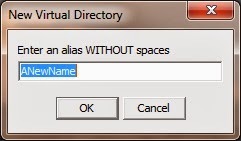
Nadszedł czas, na wskazanie miejsca, gdzie będą gromadzone nasze kopie. W tym celu przechodzimy do zakładki Virtual Directories. Klikamy dwukrotnie w , podajemy nazwę wirtualnego katalogu i zatwierdzamy. Następnie zaznaczamy stworzony katalog (w lewej części okna) i przypisujemy do niego fizyczny katalog na dysku (prawa część ekranu) poprzez przycisk Browse. Dodatkowo, możemy tak stworzonemu wirtualnemu katalogowi nadać/przypisać komentarz, ustawić dane tylko do odczytu (Read only).


UWAGA: W przypadku ustawienia wirtualnego katalogu na tylko do odczytu (Read only), nie będziemy mogli do niego zapisywać nowych kopii bezpieczeństwa. W takim wypadku, dane takie możemy przechowywać jako archiwalne.

Ostatnia funkcja służy do ustawienia autentykacji dostępu do kopii. Funkcja ta posiada jedną, zasadniczą wadę, a mianowicie hasło przechowywane jest w postaci jawnej (podczas pisania nie jest zamieniane na gwiazdki.)

Konfiguracja DeltaCopy Client

Program DeltaCopy Client ma za zadanie dokonanie wpisu w Harmonogram Zadań, który zgodnie z naszymi ustawieniami będzie o określonej porze wykonywał kopie, na zadany przez nas serwer. Z menu Programy → DeltaCopy wybieramy DeltaCopy Client.


Dodajemy nowy profil klikając dwukrotnie na Add New Profile. W nowym oknie podajemy nazwę profilu oraz adres IP lub nazwę hosta serwera, gdzie będzie wykonywany backup.

UWAGA: Należy pamiętać, że serwer na który będziemy wykonywać backup musi mieć uruchomiony serwis rsync.
Do naszych celów wykorzystamy serwer FreeNAS. Po wprowadzeniu nazwy profilu oraz adresu IP serwera możemy dokonać testu połączenia. Tylko poprawnie nawiązanie połączenia umożliwi nam na pobranie listy udziałów, na które możemy wykonywać kopie bezpieczeństwa.


Po dodaniu profilu (Add Profile) należy wskazać katalog/katalogi lub pliki, które usługa DaltaCopy ma skopiować na wskazany serwer. Można wskazać cały dysk. Podczas wykonywania kopii bezpieczeństwa zawsze należy zwracać uwagę na dostępną przestrzeń dyskową, jaką mamy do dyspozycji po stronie serwera/komputera, na który będziemy wykonywać kopie. Należy regularnie kontrolować dostępną przestrzeń dyskową, aby nie okazało się, że kopie nie zostały wykonane, lub wykonane tylko częściowo z powodu braku miejsca .


W celu sprawdzenia, czy nasze ustawienia są poprawne, należy zaznaczyć profil, który chcemy przetestować, a następnie kliknąć prawym klawiszem na pole z listą profili i z menu wybrać opcję Run now … Następnie, logujemy się na serwer FreeNAS i weryfikujemy, czy nasze dane zostały zapisane. Dla ułatwienia codziennej weryfikacji, ustawimy DeltaCopy, aby po wykonaniu zadania wysyłał na wskazany adres e-mail raport. W tym celu klikamy ma ikonę koperty (Configure email notifications).
Uzupełniamy wszystkie pola, począwszy od SMTP server (adres serwera dostarczającego powiadomienia), Sender's address (adres nadawcy wiadomości), Notification recipients (odbiorca wiadomości), SMTP user (nazwę użytkownika, z którego konta wiadomość będzie wysyłana) oraz SMTP password (hasło do konta nadawcy). Zaznaczając poniżej odpowiednią opcję, będziemy otrzymywać stosowne komunikaty. Wpisując w pole Notification recipients kilka adresów e-mail, oddzielając je przecinkiem, można jednocześnie wysyłać raport do kilku odbiorców. Na koniec, w celu przetestowania ustawień należy wybrać Test Email.


Na koniec został nam do ustawienia harmonogram wykonywania kopii bezpieczeństwa. W tym celu wybieramy Modify Schedule lub jeśli nie został automatycznie ustawiony, to Add Schedule. Przechodzimy do zakładki Harmonogram i w zależności od ustawień, albo zakładamy nowy lub modyfikujemy wg naszych potrzeb już istniejący. Sugeruję tak ustawić harmonogram, aby kopia wykonywała się codziennie o wyznaczonej godzinie, kiedy najczęściej komputer jest włączony i nie jest w danym momencie najmocniej obciążony.